
せっかくのHHKB Studio、最新の機能をつかおうとアップデートをはじめたら…
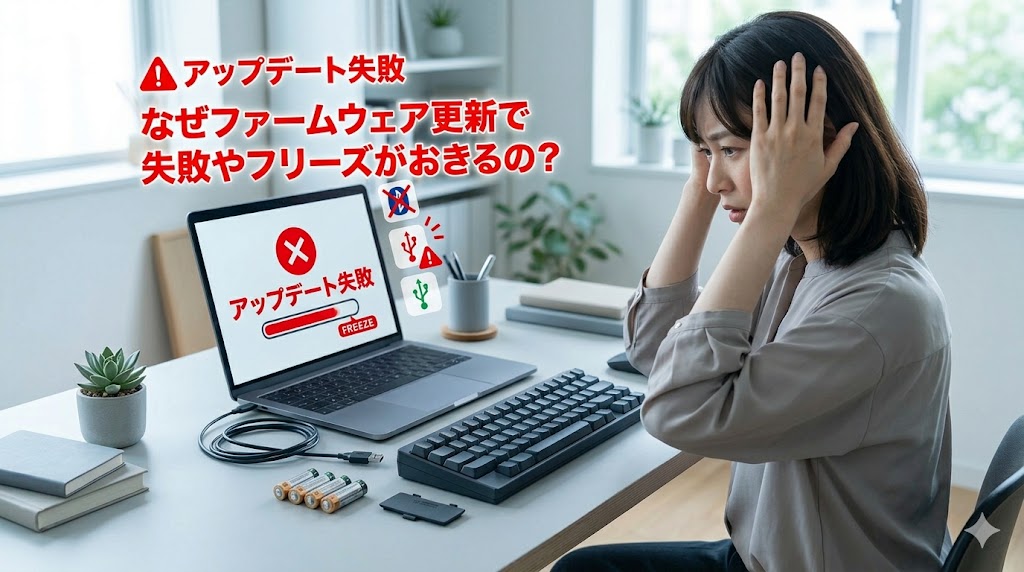
途中で画面がフリーズ!これ、本当に心臓にわるいですよね(笑)
4万4千円もする高級なキーボードが、ただの重たい箱になってしまうかもしれないという恐怖。私も経験があるので、その焦りは痛いほどよくわかります。
でも、安心してくださいね。本記事では、ゴール(安全な更新完了)から逆算して、絶対に失敗しないための手順と、フリーズしてしまった状態からの復活ステップを解説していきます♪
結論からお伝えすると、エラーの原因はキーボード本体の故障ではありません。
その多くは、ちょっとした「手順のすれちがい」から生まれているのです。数多くの事例を分析してきた知見からいうと、以下の2つが大きな失敗の要因となっています。
絶対にまもるべき「有線(USB)接続」のルール
普段はケーブルレスで、デスクの上をミニマルに保てるのがHHKB Studioの最大の魅力です。しかし、更新のときだけは話が別になります。
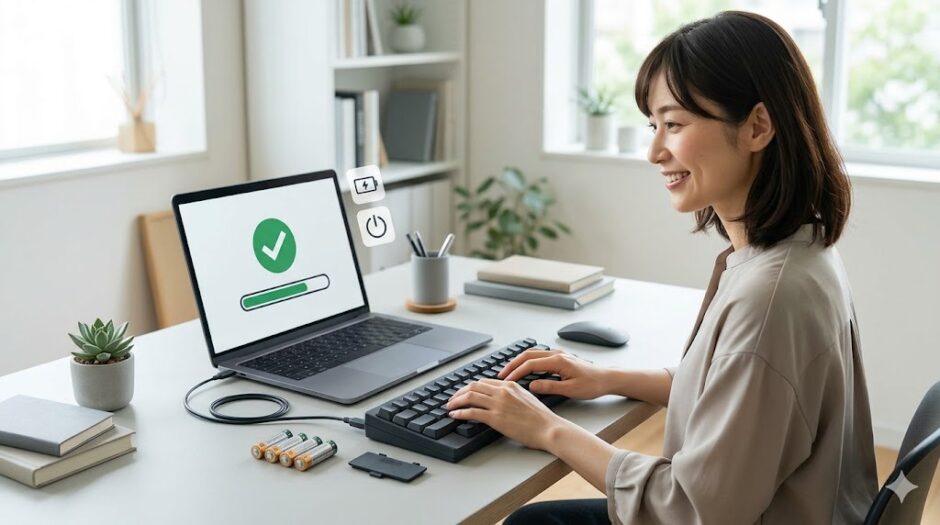
アップデートの実行には、かならずUSBケーブルによる有線接続が必須となるのです 。 「まあいけるだろう」と、無線(Bluetooth)のまま強行しようとすると、途中でデータが迷子になってしまい、高い確率でフリーズの引き金になりますよ。
PCのスリープモードが引き起こす「突然のお別れ」リスク
もう一つ、意外と見落としがちなのがパソコン側の設定です。
更新が完了するまでには、およそ5分ほどの時間が必要になります 。 この5分のあいだに、もしパソコンが「あ、ご主人さまが操作してないから寝よっと」と自動でスリープモードに入ってしまうと…データの転送がプツンと切れてしまうのです 。
例えるなら、大事な手術の最中にいきなり停電してしまうようなもの(笑) これはアップデートの中断リスクとして非常に危険なので、強い警告として事前にお伝えしておきますね 。
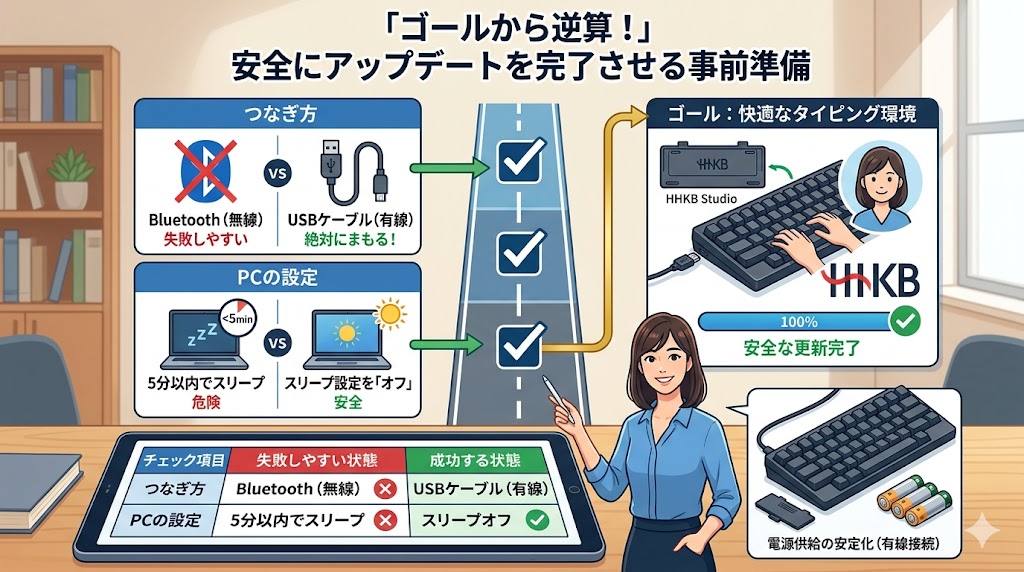
無事に更新をおわらせるという「ゴール」から逆算してみましょう。
必要なのは、途中で邪魔が入らない、安定した道をつくってあげることです。ここで、成功と失敗をわけるポイントを、シンプルな表にまとめてみました。
| チェック項目 | 失敗しやすい状態 | 成功する状態 |
| つなぎ方 | Bluetooth(無線) | USBケーブル(有線) |
| PCの設定 | 5分以内でスリープ | スリープ設定を「オフ」に変更 |
準備さえ整えば、もう怖いものはありません♪
私の個人的な大胆予想ですが、あと数年もすれば、キーボードの更新なんて私たちの脳波をつかって一瞬でおわる時代がくるかもしれませんね(笑)
でも今はまだ、アナログなUSBケーブルと、パソコンを眠らせないという基本設定が、私たちにとって最強の味方なのです。
もしフリーズしたら?エラーから復旧する具体的なステップ

準備はわかったけど、もうすでに画面が固まっちゃってるよ!
と頭をかかえている方。
大丈夫です、深呼吸して以下の手順をためしてみてください。
- 焦らずケーブルを抜く:
まずはパソコンからUSBケーブルをやさしく引きぬきましょう。 - 電池を一度はずす:
キーボードの電源を完全に落とすため、裏面の電池をぬいて、10秒ほど数えます。これは、いわば機器のデジタルデトックス(放電と初期化)ですね。 - パソコンを再起動する:
パソコン側も頭をスッキリさせるため、一度システムを再起動してあげます。 - スリープ設定を見直す:
次こそ途中で眠らないように、パソコンのスリープ設定をしっかりオフにしてください 。 - もう一度、有線でつなぐ:
準備がととのったら、USBケーブルでしっかりとつなぎなおし、再度ツールから更新をスタートさせます 。
この手順をふむことで、キーボードもパソコンも心機一転し、スムーズにデータを受けとれるようになりますよ。
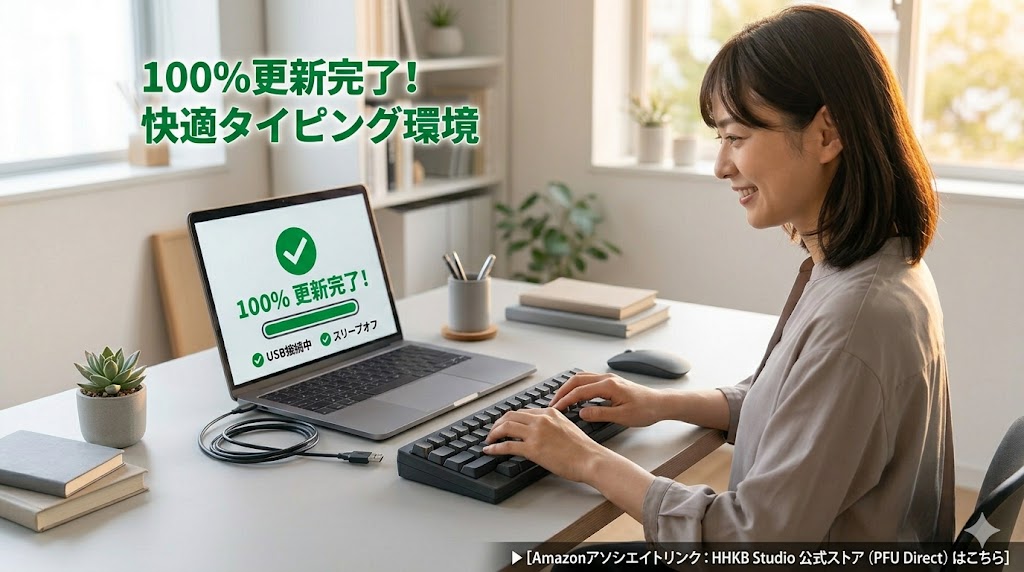
高価な機材だからこそ、メンテナンスには少しだけ気をくばってあげたいものです。
USBケーブルでしっかりと有線でつなぐこと、そしてパソコンを絶対に眠らせないこと 。 この2つさえまもれば、アップデートはかならず上手くいきます。最新のファームウェアで、さらに洗練されたタイピング体験を手に入れてくださいね♪
これでまた一つ、あなたのデスク環境が最高の状態に近づいたはずです。